











Myfxbook คืออะไร และทำไมเทรดเดอร์ Forex ต้องใช้
- วิเคราะห์พอร์ต Forex แบบเรียลไทม์
- ตรวจสอบพฤติกรรมเทรด ปรับกลยุทธ์ ลดความเสี่ยง
- เป็น Portfolio Proof สำหรับนักลงทุนหรือ Prop Firm
Myfxbook คืออะไร
- Myfxbook เป็นเว็บไซต์ที่ช่วยเก็บข้อมูลการเทรดทั้งหมดของเราไว้แบบอัตโนมัติ เหมือนมีสมุดบันทึกเทรดที่ทำงานให้ตลอดเวลา
- แค่เชื่อมบัญชีกับโบรกเกอร์ ระบบก็จะดึงข้อมูลทุกออเดอร์ ทั้งกำไร ขาดทุน อัตราชนะ และสถิติอื่น ๆ มาให้ดูแบบละเอียด
- จุดเด่นคือระบบนี้เป็นแบบ Read-Only หมายถึงดูข้อมูลได้อย่างเดียว ไม่สามารถเข้าไปสั่งเทรดแทนเราได้ จึงปลอดภัย
- ในเว็บยังมีเครื่องมือวิเคราะห์เยอะมาก
- ที่น่าสนใจคือ ส่วนของ Community หรือกลุ่มนักเทรดทั่วโลกไว้แชร์กลยุทธ์ พูดคุย แลกเปลี่ยนประสบการณ์กันได้
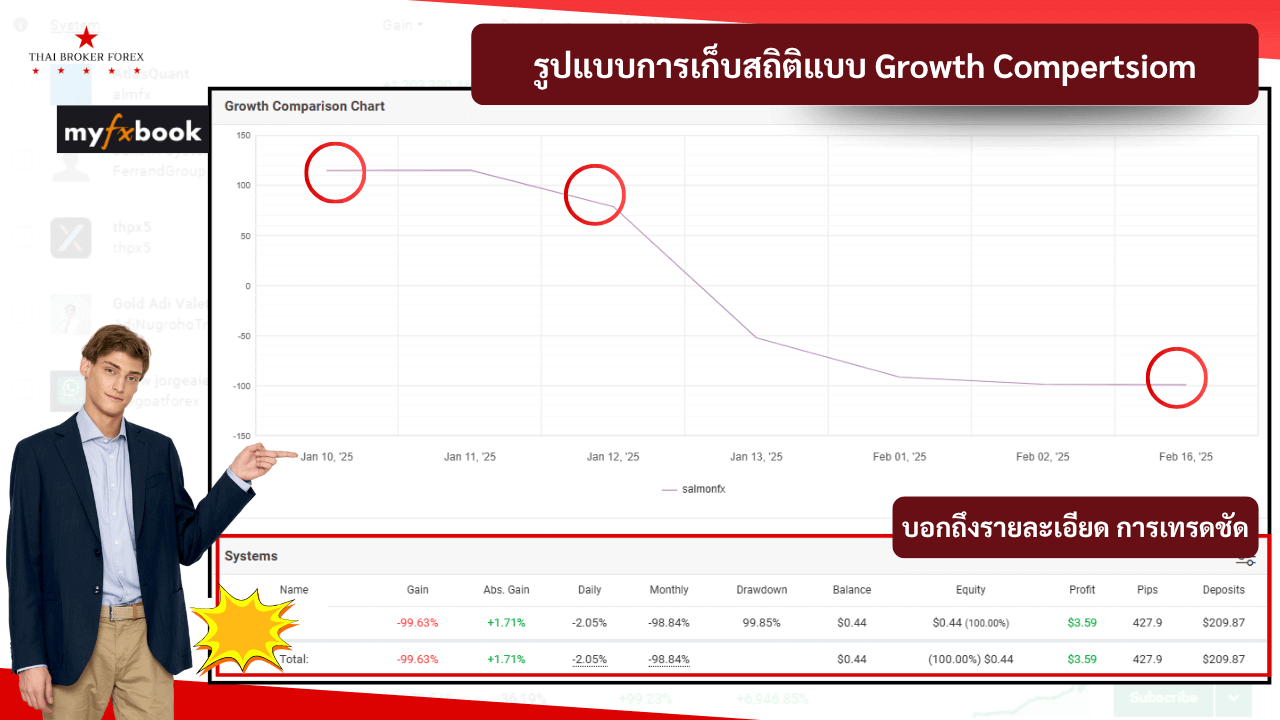
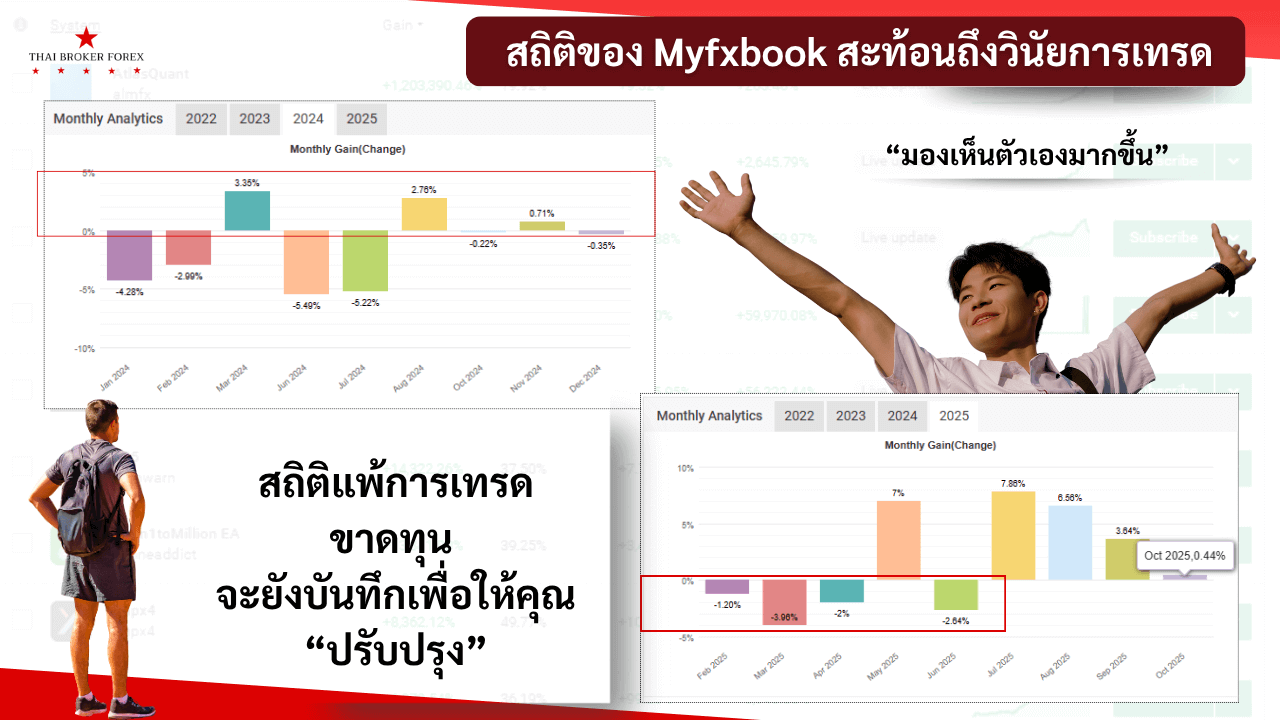
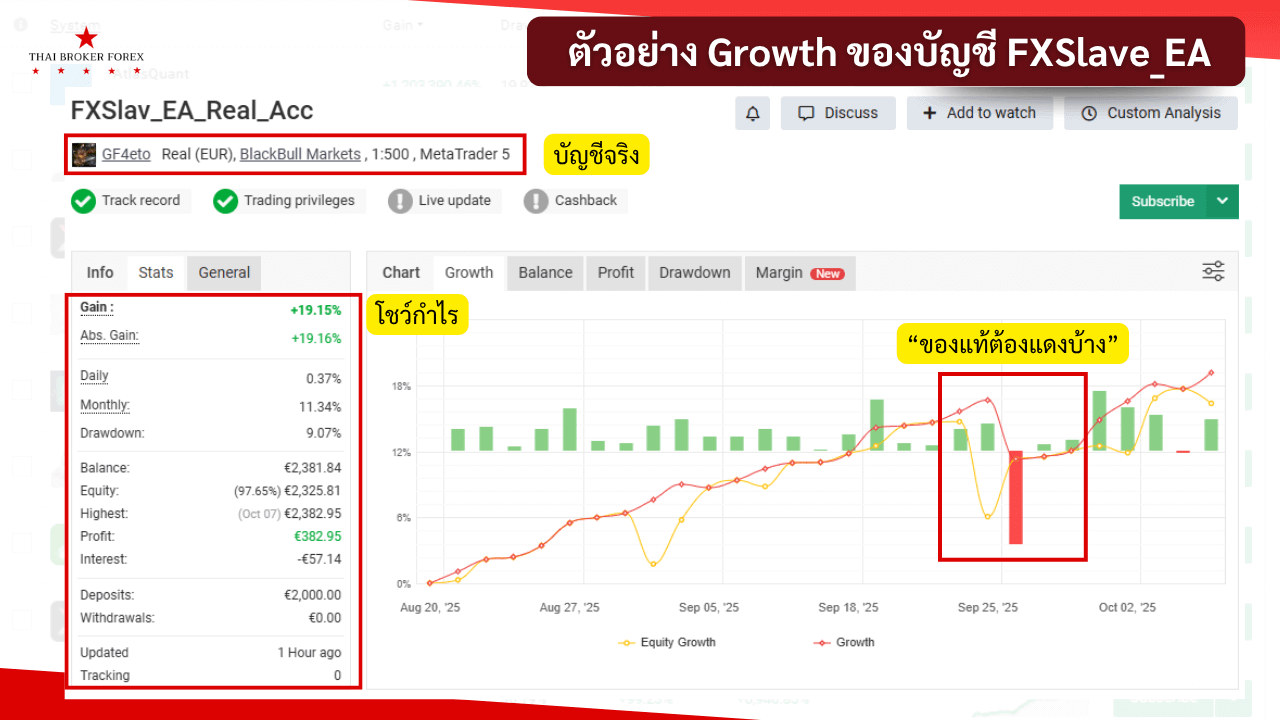
ตัวอย่างกราฟ Growth ที่บอกถึงสถิติการเทรด สถิติของพอร์ตว่าตอนนี้กำลังมีแนวโน้มไปในทิศทางไหน เป็นตัวอย่างจริงจาก Myfxbook
ทำไมเทรดเดอร์ Forex ควรใช้ Myfxbook
- ติดตามพอร์ตได้ง่าย
- เห็นภาพรวมทั้งหมดของบัญชีเทรด ทั้งยอดกำไรขาดทุนแบบรายวัน รายเดือน และเปอร์เซ็นต์การเติบโต
ทำให้รู้ว่ากลยุทธ์ที่ใช้อยู่ทำเงินได้จริงหรือเปล่า
- เห็นภาพรวมทั้งหมดของบัญชีเทรด ทั้งยอดกำไรขาดทุนแบบรายวัน รายเดือน และเปอร์เซ็นต์การเติบโต
- ช่วยจัดการความเสี่ยง
- ระบบมีข้อมูลความเสี่ยงให้ดูชัดเจน เช่น Risk-to-Reward, ขนาดล็อตที่ใช้, Drawdown สูงสุด
ทำให้รู้ว่าเราเทรดเกินตัวไหม หรือควรลดขนาดไม้ลง
- ระบบมีข้อมูลความเสี่ยงให้ดูชัดเจน เช่น Risk-to-Reward, ขนาดล็อตที่ใช้, Drawdown สูงสุด
- เพิ่มความน่าเชื่อถือของพอร์ต
- พอร์ตที่เชื่อมกับ Myfxbook สามารถขอให้ระบบ “ยืนยันผลเทรด (Verified)” ได้
- เทรดเดอร์ที่อยากโชว์ผลงานให้ Prop Firm หรือนักลงทุนดู จะใช้ Myfxbook เป็นหลักเพราะข้อมูลตรวจสอบได้จริง
- ดูแนวโน้มจากเทรดเดอร์ทั่วโลก
- มีข้อมูล Forex Sentiment ให้ดูว่าตอนนี้คนส่วนใหญ่กำลังเทรดฝั่ง Buy หรือ Sell
ใช้ประกอบการตัดสินใจได้ดี โดยเฉพาะตอนตลาดลังเลหรือผันผวน
- มีข้อมูล Forex Sentiment ให้ดูว่าตอนนี้คนส่วนใหญ่กำลังเทรดฝั่ง Buy หรือ Sell
- มีเครื่องมือเทรดครบในที่เดียว
- ปฏิทินเศรษฐกิจ (Economic Calendar)
- คำนวณขนาดล็อต (Position Size Calculator)
- ตารางอัตราดอกเบี้ย (Interest Rates)
- ตารางวันหยุดและเวลาเปิดตลาด (Market Hours & Holidays)
- รองรับ AutoTrade และ CopyTrade
- สำหรับใครที่อยากให้ระบบเทรดอัตโนมัติ หรืออยากคัดลอกสัญญาณจากเทรดเดอร์คนอื่น Myfxbook ก็มีบริการ AutoTrade ให้เลือกใช้งาน
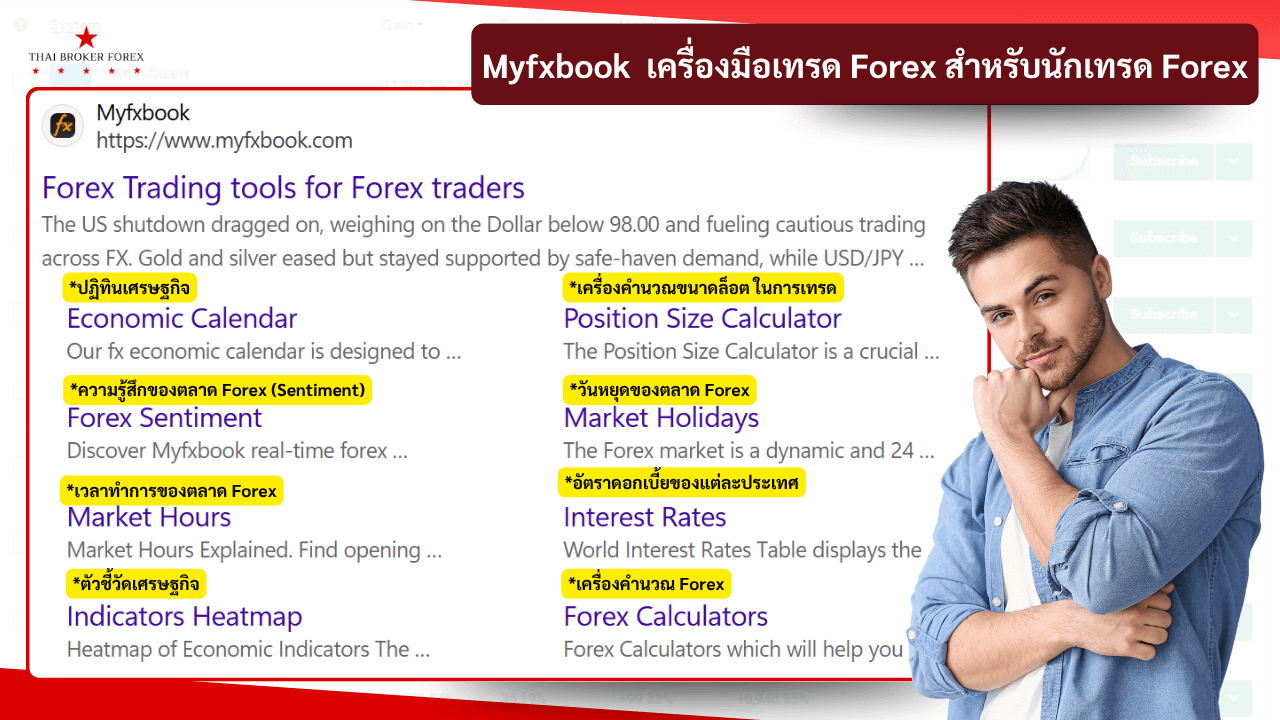
ภาพที่เปิดเผยถึงเว็บไซต์ Myfxbook ที่มีหลายฟังก์ชั่นการใช้งาน เหมาะสำหรับนักเทรด Forex ด้วยการที่มีเครื่องมือหลากหลาย ทำให้กลายเป็นเว็บไซต์อันดับต้น ๆ ที่นักเทรดเลือกใช้
ฟีเจอร์หลักของ Myfxbook ที่ควรรู้
Portfolio Tracking
-
- บันทึกและแสดงผลการเทรดแบบอัตโนมัติเมื่อเชื่อมบัญชีกับโบรกเกอร์ (Read-Only API)
- รองรับกรเพิ่มบัญชีหลายบัญชี แล้วดูเป็นภาพรวมหรือแยกดูทีละบัญชีได้
วิธีใช้งานจริง
-
- เชื่อมบัญชีแต่ละโบรกเกอร์ด้วย API หรือการอัปโหลดไฟล์ (CSV)
- ตั้งชื่อ/แท็กบัญชี เช่น Scalping / Swing / EA เพื่อให้กรองได้เร็ว
- เปิดการตั้งค่าให้หน้า Portfolio แสดงทั้ง Balance, Equity, Open P/L, Closed P/L และ Drawdown
ตัวอย่าง
-
- สมมติมี 3 บัญชี
- Scalping (บัญชี A) ฝาก 1,000 USD
- Swing (บัญชี B) ฝาก 3,000 USD
- EA (บัญชี C) ฝาก 2,000 USD
- ในหน้า Portfolio เลือกดูแบบ Consolidated จะเห็นยอดรวม Deposit = 6,000 USD, Equity รวม และ Drawdown รวม ทำให้รู้ภาพรวมเงินที่เสี่ยงและผลตอบแทนรวม
- สมมติมี 3 บัญชี
ข้อควรระวัง / เทคนิค
-
- ระวังเรื่องสกุลเงินต่างกัน ให้ตั้งค่าให้รวมเป็นสกุลเงินเดียวก่อนเทียบผล
- บัญชีที่ใช้กลยุทธ์ต่างกันควรแยกแท็กเพื่อวิเคราะห์ประสิทธิภาพแยกกัน (อย่าดูเพียงรวมแล้วสรุปว่า “ดี/แย่”)
- ตรวจสอบช่วงเวลาซิงค์ข้อมูล (บางครั้งมีดีเลย์) และความแตกต่างของการคิดค่า Swap /คอมมิชชั่นระหว่างโบรกเกอร์
Analytics & Statistics
คำอธิบายสั้น ๆ
-
- แสดงสถิติสำคัญของพอร์ต เช่น Win Rate, Profit Factor, Drawdown, Average Win/Loss, Expectancy, Equity Curve ฯลฯ
ความหมายและวิธีอ่านเชิงปฏิบัติ
-
- Win Rate = จำนวนการชนะ / จำนวนการเทรดทั้งหมด (บอกว่าชนะบ่อยแค่ไหน แต่ไม่บอกกำไรสุทธิ)
- Profit Factor = Gross Profit / Gross Loss (บอกสัดส่วนกำไรต่อขาดทุนรวม)
- Drawdown = การลดลงจากจุดสูงสุดของ Equity เป็นเปอร์เซ็นต์ (บอกความเสี่ยงเชิงเงินทุน)
- Average Win / Average Loss = ค่าเฉลี่ยของกำไรเมื่อชนะ และค่าเฉลี่ยของขาดทุนเมื่อแพ้ (ช่วยดู risk/reward จริง)
Community & Social Trading
คำอธิบายสั้น ๆ
-
- ส่วนของชุมชนให้ติดตามพอร์ตของคนอื่น ดูพอร์ตสาธารณะ และแชร์ผลงานของตัวเองเพื่อสร้างเครดิต
วิธีใช้จริง
-
- เลือกดูพอร์ตสาธารณะ (Public Portfolio) ที่ “Verified” เพื่อดูผลลัพธ์ที่ตรวจสอบได้
- ติดตามเทรดเดอร์ที่สนใจ ดูประวัติการเทรด รายเดือน Max Drawdown และ Metrics อื่น ๆ ก่อนตัดสินใจติดตามหรือคัดลอก
Auto Trade (Copy Trading)
คำอธิบายสั้น ๆ
-
- บริการคัดลอกสัญญาณอัตโนมัติ ให้ผู้ตาม (follower) คัดลอกการเปิด/ปิดออเดอร์ของผู้ให้สัญญาณโดยอัตโนมัติบนบัญชีของตน
วิธีใช้งานจริง
-
- เลือกผู้ให้สัญญาณจากในระบบ ดู Performance ที่ Verified, Max Drawdown, จำนวนเดือนที่เปิดสัญญาณ, และความสม่ำเสมอ
- ตั้งค่า Copy Ratio (เช่น 100% = ขนาดตามผู้ให้ทุกคำสั่ง, 50% = ขนาดครึ่งหนึ่ง) และตั้ง Max Exposure / Max Lots / Stop Loss สำหรับการคัดลอก
ข้อแนะนำทั่วไปเวลาใช้ Myfxbook
- ตั้งค่าให้ข้อมูลเป็น Public/Private ตามจุดประสงค์ (ถ้าใช้โชว์ผลงานให้ลงทุน ให้เปิด Verified และ Public)
- ดาวน์โหลดรายงานหรือ Export CSV เก็บไว้ทำรีวิวเป็นระยะ ๆ (ทุกเดือน/ไตรมาส) เพื่อดูแนวโน้มระยะยาว
- อย่าเชื่อแค่ตัวเลขเดือนเดียว ให้ดูการทำงานอย่างน้อย 6–12 เดือนก่อนตัดสินใจตามสัญญาณหรือคัดลอกใครสักคน
- ทดสอบสิ่งที่เห็นบน Demo ก่อนนำไปใช้จริงเสมอ
วิธีสมัครและเชื่อมต่อบัญชีเทรดกับ Myfxbook
- สมัครบัญชี Myfxbook
- เข้าเว็บ myfxbook.com
- เข้าไปที่ Sign Up เพื่อทำการสมัครบัญชี
- ยืนยันอีเมล
- ตั้งค่าบัญชีเบื้องต้น
- ตั้ง Display Name, Base Currency, Timezone
- เลือก Public/Private ของพอร์ต
- เลือกวิธีเชื่อมบัญชีเทรด
- Auto Update: ใส่ Broker, Account Number, Investor (Read-Only) Password
- EA: ติดตั้ง Myfxbook EA บน MT4/MT5 ใส่ Account ID/Token
- Live Update: ใช้เซิร์ฟเวอร์ Myfxbook อัปเดตแบบเรียลไทม์ (บางครั้งต้องจ่ายเงิน)
- ยืนยันสิทธิ์บัญชี (Verification)
- ใช้รหัส Authorization/Verification จาก Myfxbook
- เปลี่ยนรหัสชั่วคราว Verify เปลี่ยนรหัสกลับ
- ตรวจสอบสถานะหลังเชื่อม
- Online / Last Updated
- ยอด Balance/Equity ตรงกับแพลตฟอร์มจริง
- ตรวจสอบ Public/Private และ Verify
ตารางที่ 1 แสดงขั้นตอนการสมัคร Myfxbook และ สิ่งที่ต้องทำ
| ลำดับ | ขั้นตอนหลัก | สิ่งที่ต้องทำ |
|---|---|---|
| 1 | เข้าเว็บไซต์ | ไปที่ myfxbook.com |
| 2 | สมัครสมาชิก | คลิก Join Now > กรอกอีเมลและรหัสผ่าน > ยืนยันอีเมล |
| 3 | ตั้งค่าบัญชีเบื้องต้น | ตั้งชื่อบัญชี, เลือกสกุลเงิน, Timezone ให้ตรงกับโบรกเกอร์ |
| 4 | เข้าสู่หน้า Portfolio | เมนู Portfolio > Add Account |
| 5 | เลือกแพลตฟอร์มเทรด | MT4, MT5 หรือแพลตฟอร์มอื่นที่รองรับ |
| 6 | เลือกวิธีเชื่อมต่อ | - Auto Update (ใช้ Investor Password) - EA (ติดตั้ง Myfxbook EA) - Live Update |
| 7 | กรอกข้อมูลบัญชีเทรด | Broker, Server, Account Number, Investor Password |
| 8 | ตรวจสอบการเชื่อมต่อ | ตรวจว่า Myfxbook ดึงข้อมูลบัญชีได้ / สถานะ “Online” |
| 9 | ยืนยันบัญชี (Verification) | ทำตามขั้นตอน Verify ของ Myfxbook |
| 10 | ตรวจสอบความถูกต้อง | ยอด Balance / Equity ต้องตรงกับแพลตฟอร์มจริง |
| 11 | ตั้งค่าสาธารณะ/ส่วนตัว | เลือกเปิดพอร์ตสาธารณะหรือเก็บไว้ส่วนตัว |
| 12 | ตรวจสอบการอัปเดตข้อมูล | เช็ก “Last Update” ว่าตรงกับเวลาเทรดจริง |
| 13 | ทดสอบระบบ | ออกจากระบบแล้วกลับเข้ามาเพื่อดูว่าข้อมูลยังอัปเดตปกติ |
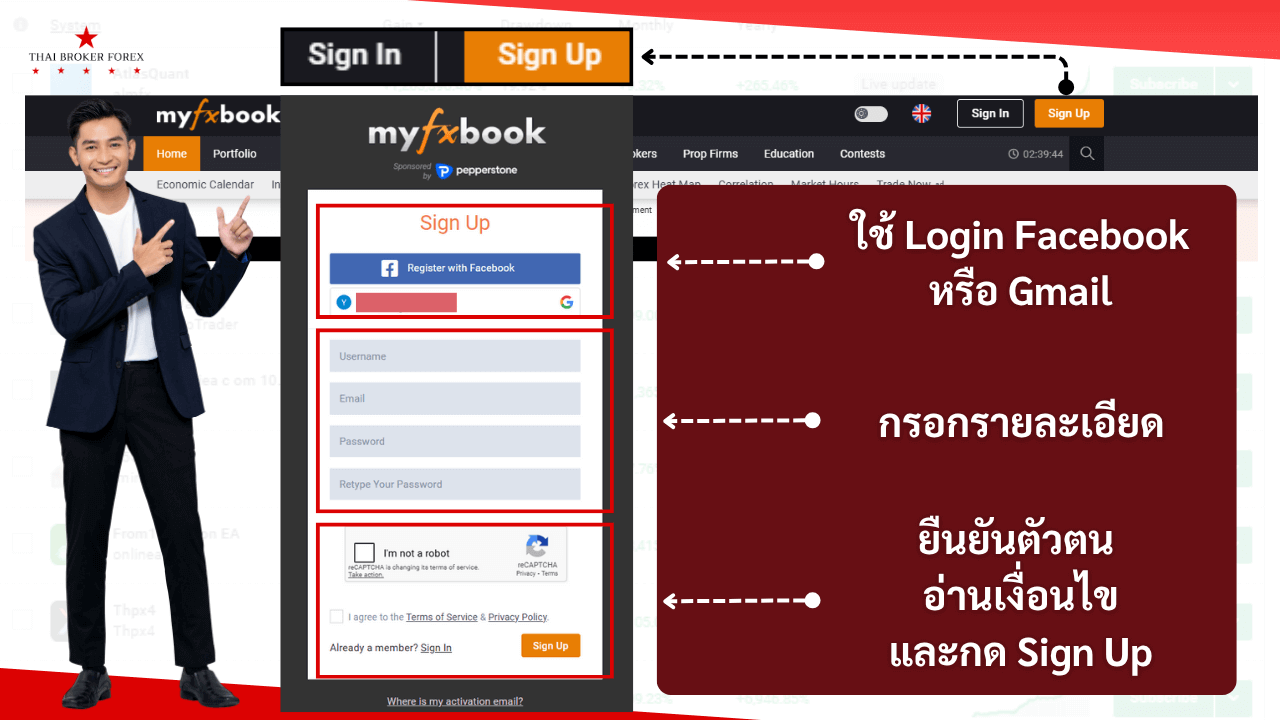
การสมัครใช้งาน Myfxbook ทำได้ไม่ยาก เพียงแค่กด Sign Up ในเว็บไซต์ ตามด้วยเลือกว่าจะใช้บัญชีที่มีอยู่แล้ว หรือ จะสมัครใหม่
การวิเคราะห์ผลการเทรด (Analytics & Performance)
ตัวชี้วัดหลักที่ต้องดู
- Growth (%) – การเติบโตของพอร์ต
- Balance vs Equity – บอกความเสี่ยงและการล้างพอร์ต
- Drawdown – จุดต่ำสุดของการขาดทุนระหว่างการเทรด
- Risk of Ruin – ความเสี่ยงที่พอร์ตอาจหมด
1. Growth (%) – การเติบโตของพอร์ต
- แสดงการเพิ่มขึ้นของพอร์ตในช่วงเวลาที่กำหนด เป็นเปอร์เซ็นต์เทียบกับเงินทุนเริ่มต้น
- ใช้วัดผลรวมของกำไรและขาดทุนทั้งหมด ไม่ใช่แค่กำไรต่อเดือน
- ตัวอย่าง
- เงินทุนเริ่มต้น: 10,000 USD
- หลัง 3 เดือน: พอร์ตมีมูลค่า 12,500 USD
- Growth = (12,500 – 10,000) / 10,000 × 100 = 25%
- Growth สูงไม่ได้หมายความปลอดภัย หากมาพร้อมกับ Drawdown สูงหรือความเสี่ยงเยอะ ต้องดูคู่กัน
2. Balance vs Equity – บอกความเสี่ยงและการล้างพอร์ต
- Balance: ยอดเงินในบัญชีเมื่อไม่มี Position เปิด
- Equity: ยอดเงินรวมกับกำไร/ขาดทุนของ Position ที่เปิดอยู่
- ใช้ดูว่าพอร์ตเสี่ยงแค่ไหน ถ้า Equity ต่ำกว่ามาก แปลว่ามี Position ขาดทุนหนักอยู่
- ตัวอย่าง
- Balance: 10,000 USD
- มี Position กำลังขาดทุน 1,500 USD ทำให้ Equity = 8,500 USD
- ความแตกต่างระหว่าง Balance กับ Equity แสดงถึงความเสี่ยงและโอกาสขาดทุนใหญ่
- หาก Equity หล่นต่ำกว่าระดับ Margin Call ของโบรกเกอร์ อาจถูกปิดพอร์ตบางส่วนหรือทั้งหมด
3. Drawdown – จุดต่ำสุดของการขาดทุนระหว่างการเทรด
- แสดงการขาดทุนสูงสุดจากจุดสูงสุดของพอร์ตก่อนหน้า
- ใช้วัดความเสี่ยงและความสามารถในการจัดการเงินทุน
- ตัวอย่าง
- พอร์ตสูงสุด: 12,000 USD
- Equity ลดลงเหลือ 9,000 USD ก่อนฟื้นตัว ทำให้ Drawdown = (12,000 – 9,000) / 12,000 × 100 = 25%
- Drawdown สูงเกินไป ให้สัญญาณว่ากลยุทธ์เสี่ยงหรือการใช้ Lot ใหญ่
- ควรกำหนด Drawdown Acceptable limit เช่นไม่เกิน 10–15% ของพอร์ต
4. Risk of Ruin – ความเสี่ยงที่พอร์ตอาจหมด
- โอกาสที่เงินทุนทั้งหมดจะหมดจากการเทรดและขาดทุนต่อเนื่อง
- ใช้ประเมินความเสี่ยงจาก Size การลงทุนและกลยุทธ์
- ช่วยตัดสินใจว่าจะลด Lot หรือปรับกลยุทธ์อย่างไร
- ตัวอย่าง
- เงินทุน 10,000 USD
- เทรด Lot ใหญ่เกินไป ทำให้ Drawdown สูง ทำให้ Risk of Ruin คำนวณได้ 20%
- แปลว่ามีโอกาส 1 ใน 5 ที่พอร์ตจะหมดเงินถ้าเกิดเหตุการณ์แย่ต่อเนื่อง
- Risk of Ruin จะลดลงถ้าใช้ Lot เล็กลงหรือจัดการ Stop Loss ดีขึ้น
การใช้ผลการวิเคราะห์
วิเคราะห์จุดอ่อนของตนเอง
- ใช้ Lot ใหญ่เกินไป ทำให้ Drawdown สูง
- ถือ Position ขาดทุนนานเกินไป ทำให้ Equity ลดมาก
ปรับปรุงกลยุทธ์จากข้อมูลจริง
- ใช้ข้อมูลจาก Trade History, Growth, Drawdown เพื่อลดขนาด Lot และตั้ง Stop Loss/Take Profit ให้เหมาะสม
- ไม่ตัดสินใจจากความรู้สึกหรือคาดเดา
ตัวอย่างการปรับปรุงกลยุทธ์
- ก่อนปรับ: Lot 1.0 ทุก Position ทำให้ Drawdown 30%
- หลังปรับ: Lot 0.5 และตั้ง Stop Loss 2% ต่อ Position ทำให้ Drawdown ลดเหลือ 10–12% ขณะที่ Growth ต่อเดือนยังสม่ำเสมอ
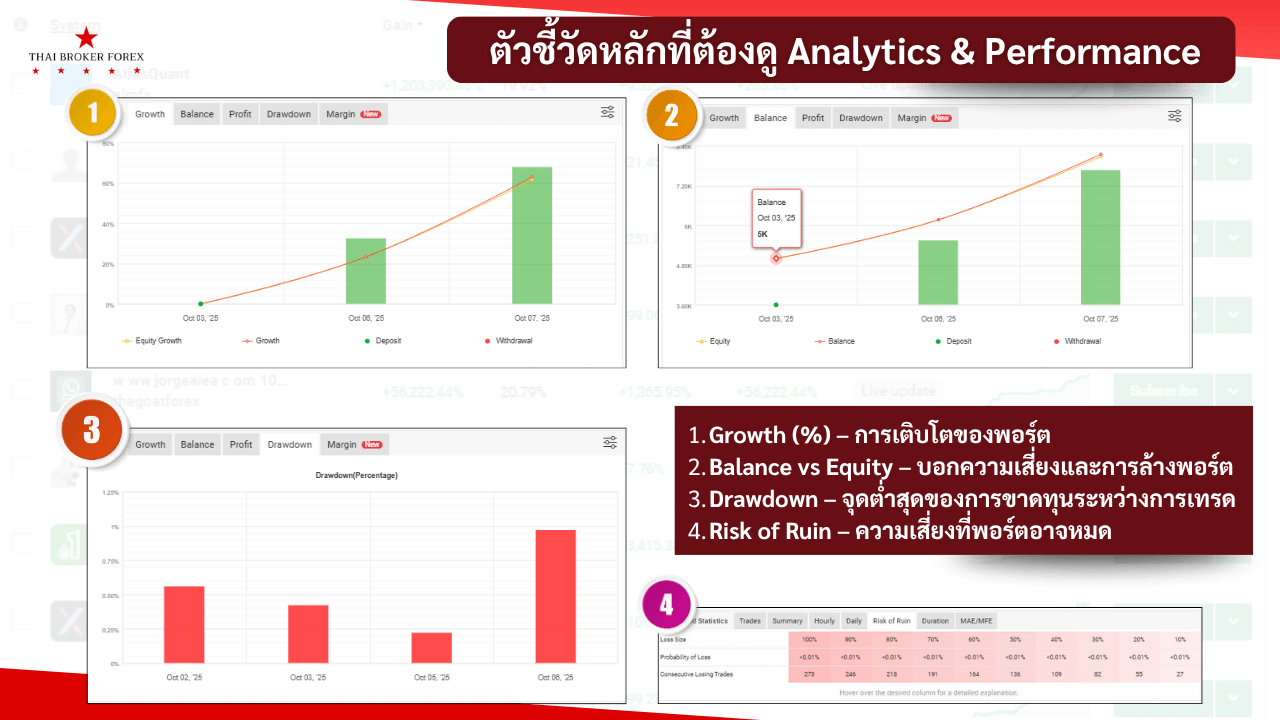
ภาพแสดงถึงตัวชี้วัดหลักที่ต้องวิเคราะห์ ของการเทรด หรือ ประวัติในการเทรด แน่นอนเลยว่าถ้าเราจะเลือกตามโค้ช หรือ ผู้นำ ก็ต้องมาดูในจุดนี้ด้วยว่ามีความเสี่ยงมากน้อยแค่ไหน
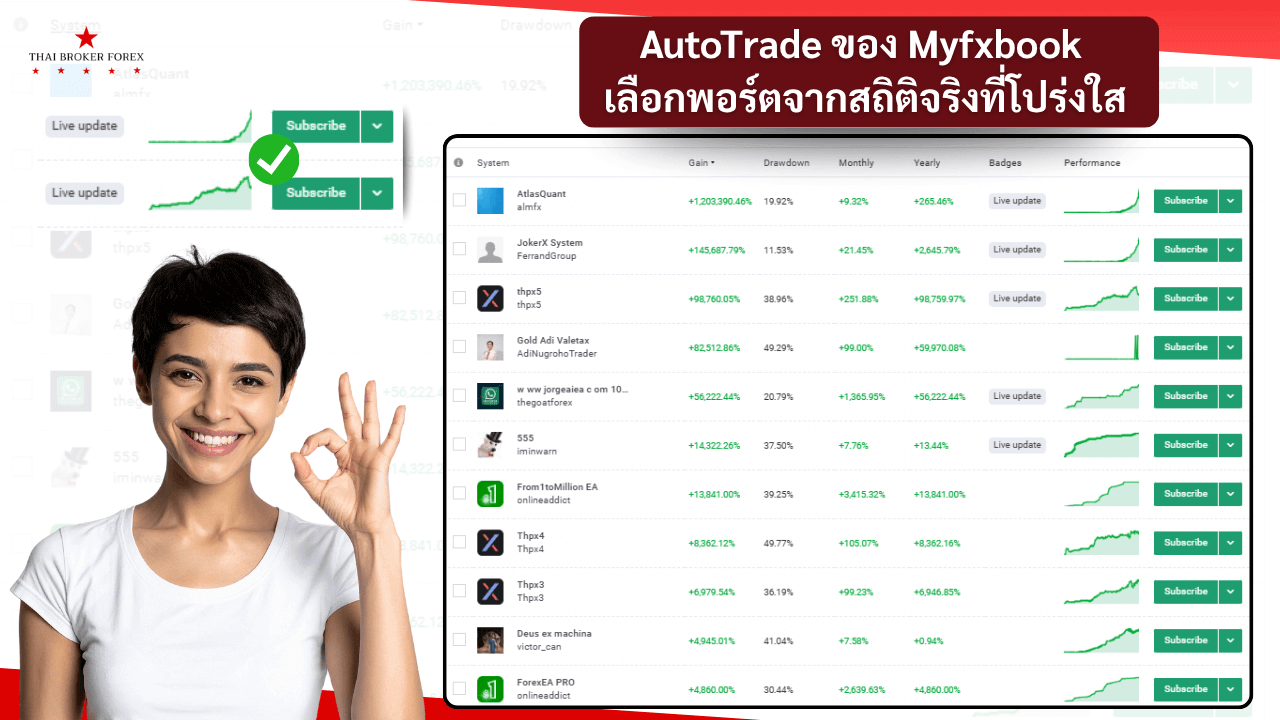
การใช้ระบบ AutoTrade ของ Myfxbook
- ระบบ Copy Trade ที่ให้เทรดเดอร์มือใหม่ตามนักเทรดเก่ง ๆ
- เลือกพอร์ตจากสถิติจริงที่โปร่งใส
- ควรดูค่า Drawdown และ Win Rate ก่อนเลือก Copy
ระบบ Copy Trade สำหรับมือใหม่
- AutoTrade เป็นฟีเจอร์ที่ช่วยให้ผู้ใช้สามารถ คัดลอกการเทรดจากนักเทรดมืออาชีพ โดยอัตโนมัติ
- ผู้ใช้ไม่ต้องวิเคราะห์ตลาดเอง เพียงเลือกพอร์ตที่ต้องการแล้วระบบจะเปิด/ปิด Position ให้ตามนักเทรดต้นแบบ
เลือกพอร์ตจากสถิติจริงและโปร่งใส
- Myfxbook แสดงผลย้อนหลังของพอร์ต เช่น Growth, Drawdown, Win Rate, จำนวนการเทรด
- ผู้ใช้สามารถ ตรวจสอบข้อมูลจริงก่อนตัดสินใจ เพื่อเลือกนักเทรดที่มีผลงานมั่นคง
พิจารณาค่า Drawdown และ Win Rate
- Drawdown: ดูว่าพอร์ตมีจุดต่ำสุดของการขาดทุนสูงสุดเท่าไร ถ้าเกินความเสี่ยงที่รับได้ อาจไม่เหมาะสม
- Win Rate: เปอร์เซ็นต์การชนะเทรดสูง ช่วยบ่งบอกความสม่ำเสมอของผลกำไร
- ตัวอย่าง: นักลงทุนอาจเลือก Copy พอร์ตที่ Drawdown ไม่เกิน 20% และ Win Rate 60–70% เพื่อควบคุมความเสี่ยง
ตัวอย่างการใช้งานจริง
- นักลงทุนมีเงินทุน 5,000 USD
- เลือก Copy พอร์ตนักเทรดที่มี Drawdown 15% และกำไรเฉลี่ย 10% ต่อเดือน
- ระบบ AutoTrade จะเปิด Position ตามพอร์ตต้นแบบ เช่น ถ้านักเทรดเปิด Buy EUR/USD 0.5 Lot ระบบก็จะเปิดอัตโนมัติให้ผู้ใช้ตามสัดส่วนเงินทุน
- นักลงทุนไม่ต้องจัดการเอง แต่ควรตรวจสอบประจำเดือนว่า Growth และ Drawdown ยังคงอยู่ในระดับที่ยอมรับได้
วิธีติดตามพอร์ตนักเทรดคนอื่น
การค้นหาและเลือกพอร์ต
- ไปที่หน้า Systems ใน Myfxbook
- เลือกฟิลเตอร์ เช่น ผลตอบแทนสูง, Drawdown ต่ำ, อายุบัญชีเกิน 1 ปี
สิ่งที่ควรตรวจสอบ
- Equity Curve มีความสม่ำเสมอหรือไม่
- ไม่ใช่ระบบ Martingale ที่ลากพอร์ตหนัก
- ตัวอย่าง: พอร์ตที่กำไร 500% แต่ Drawdown 80% ถือว่าเสี่ยงเกินไป
การตั้งค่า Portfolio และการจัดการหลายบัญชี
- สามารถเพิ่มหลายบัญชีในพอร์ตเดียว
- จัดหมวดหมู่บัญชี เช่น Real, Demo, EA, Manual
- ดูรวมเป็น Performance เดียวเพื่อประเมินรายได้ทั้งหมด
เพิ่มหลายบัญชีในพอร์ตเดียว
- Myfxbook อนุญาตให้ผู้ใช้ เชื่อมต่อบัญชีเทรดหลายบัญชี เข้าไว้ใน Portfolio เดียว
- ข้อดีคือสามารถ ดูผลรวมรายได้และ Performance ของทุกบัญชีพร้อมกัน โดยไม่ต้องเปิดทีละบัญชี
- นักลงทุนมีบัญชี MT4 ของโบรกเกอร์ 3 แห่ง และบัญชี MT5 อีก 2 บัญชี สามารถเพิ่มทั้งหมดใน Portfolio เดียว
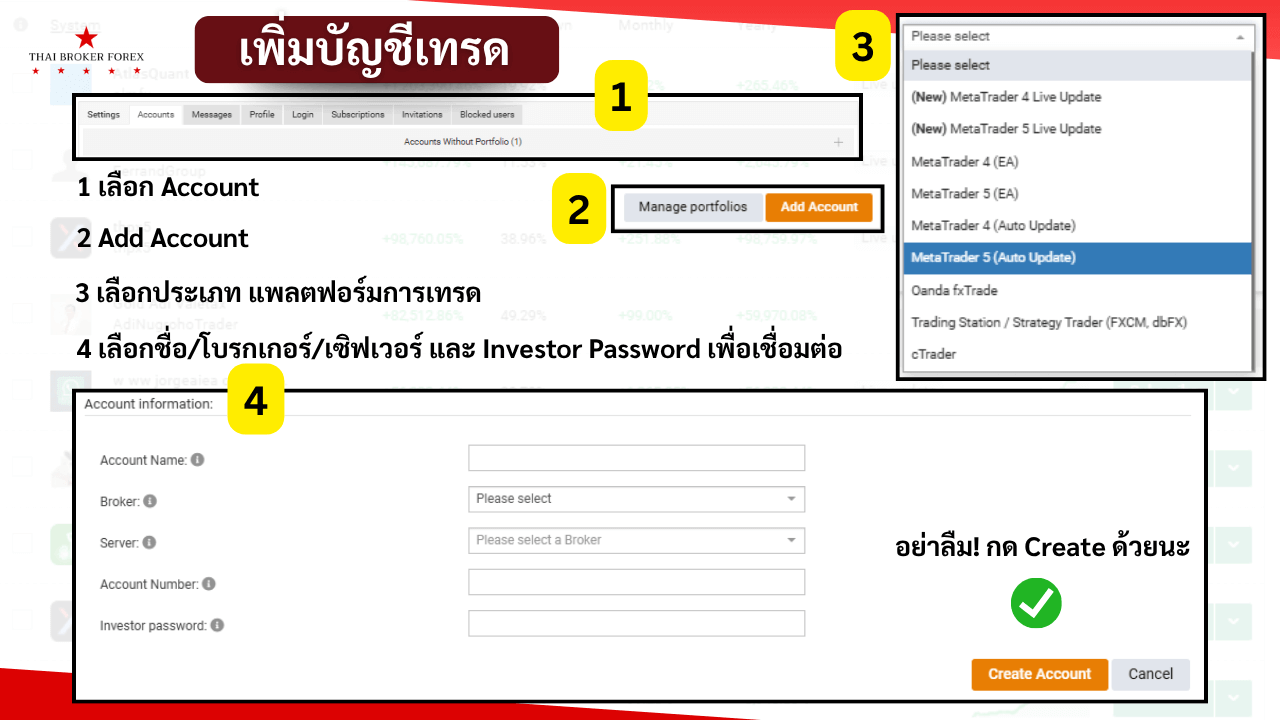
จัดหมวดหมู่บัญชี
- สามารถแบ่งประเภทบัญชีเพื่อให้จัดการง่ายขึ้น
- Real: บัญชีเงินจริง
- Demo: บัญชีทดลอง
- EA: บัญชีที่ใช้ Expert Advisor เทรดอัตโนมัติ
- Manual: บัญชีที่เทรดด้วยมือ
- การจัดหมวดหมู่ช่วยให้วิเคราะห์ Performance ของแต่ละประเภทได้อย่างแม่นยำ
ดูรวมเป็น Performance เดียว
- เมื่อเพิ่มบัญชีหลายบัญชีแล้ว Myfxbook จะคำนวณ ยอด Balance, Equity, Growth, Drawdown รวม
- ทำให้เห็นภาพรวมกำไร/ขาดทุนของทุกบัญชีใน Portfolio เดียว
- ตัวอย่าง: เทรดเดอร์มืออาชีพมี 5 พอร์ต
- บัญชี A: Growth 8%
- บัญชี B: Growth 12%
- บัญชี C: Drawdown 10%
- บัญชี D: Growth 15%
- บัญชี E: Growth 5%
- Myfxbook จะรวมผลลัพธ์ทั้งหมดเพื่อคำนวณ Growth และ Drawdown ของ Portfolio รวม
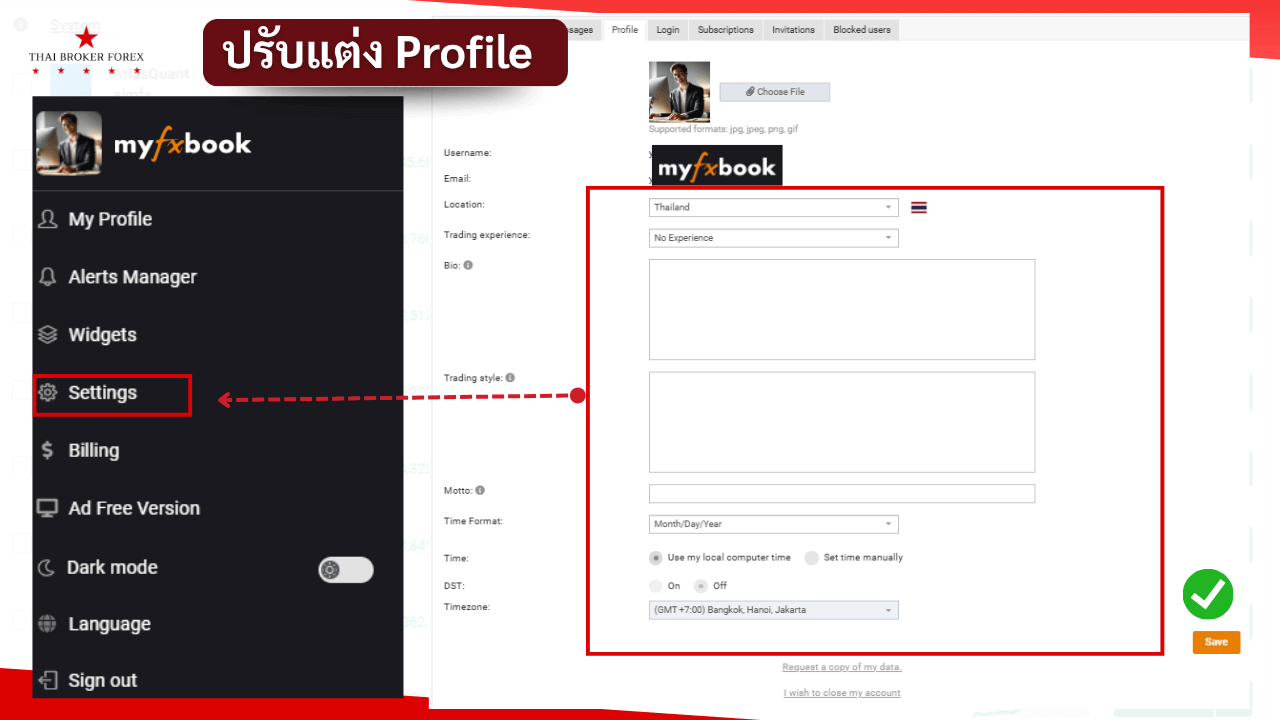
การอ่านสถิติสำคัญใน Myfxbook ให้เข้าใจ
สิ่งที่นักเทรดมือใหม่เข้าใจผิด
- Gain% ไม่เท่ากับกำไรจริง เพราะเป็นอัตราส่วนต่อ Balance
- Drawdown บอกถึงความเสี่ยงมากกว่าผลกำไร
- Lots Traded เยอะไม่ได้แปลว่าเก่ง อาจหมายถึง Overtrade
“ตัวเลขข้างบน คือ สิ่งที่เทรดเดอร์หลายคน ชอบเข้าใจผิดแต่เรื่องจริงที่ต้องรู้ก็คือ”
- มือใหม่มักเข้าใจผิดคิดว่า Gain% คือเงินได้จริง แต่จริง ๆ Gain% คือการเติบโตเทียบกับ Balance ของบัญชี
- ประสบการณ์จริงพบว่าเทรดเดอร์มือใหม่ Copy Trade จากพอร์ต Gain สูง แต่พอร์ตนั้นใช้ Lot ใหญ่ ทำให้เกิด Drawdown 30% ภายในสองสัปดาห์
- Drawdown สูงไม่ได้หมายความว่าเทรดเก่ง มันเพียงแค่บอกว่าช่วงขาดทุนสูงสุดเทียบกับจุดสูงสุดของพอร์ตเท่าไร
- มือใหม่มักคิดว่าเทรดเยอะเท่ากับมีประสบการณ์ แต่จริง ๆ อาจเป็น Overtrade หรือเทรดแบบไม่มีวินัย
สิ่งที่ต้องตั้งใจโฟกัสจริง ๆ
- ความสม่ำเสมอของผลลัพธ์ ดูว่า Growth ต่อเดือนใกล้เคียงกันหรือผันผวนมาก
- ความสมดุลระหว่าง Win Rate และ Risk/Reward
- Win Rate สูงแต่ Risk/Reward ต่ำ ทำให้กำไรน้อย
- Win Rate ต่ำแต่ Risk/Reward สูง ต้องยอมรับความเสี่ยงสูง
- พอร์ต Growth 10% ต่อเดือน มี Win Rate 50% และ Risk/Reward 1:2 ซึ่งสม่ำเสมอและยั่งยืนมากกว่าพอร์ตที่ Win Rate 90% แต่ Risk/Reward 1:0.3
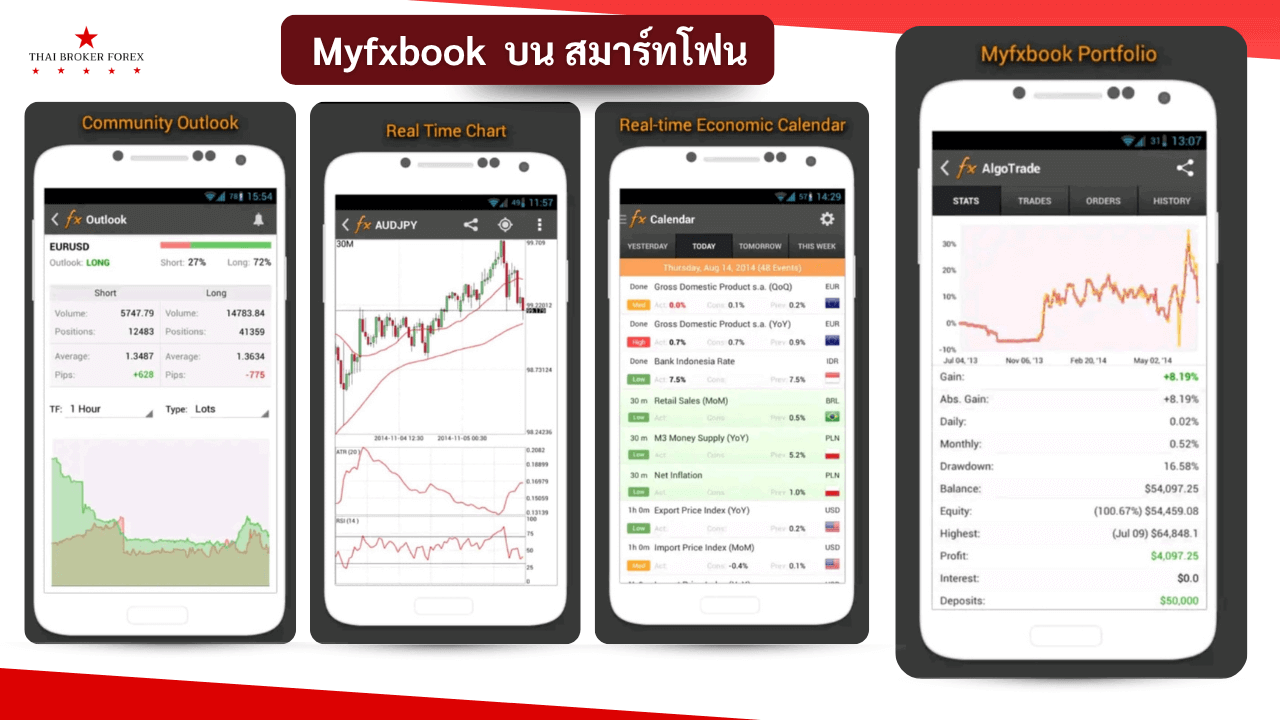
การใช้งาน Myfxbook บนมือถือ
- มี Mobile App ทั้ง iOS และ Android
- ดูพอร์ตได้ตลอดเวลา ไม่ต้องเปิด MT4/MT5
- แจ้งเตือนเมื่อพอร์ตมีความเคลื่อนไหว
รองรับทั้ง iOS และ Android
- Myfxbook มี Mobile App สำหรับทั้งสองระบบปฏิบัติการ ทำให้ผู้ใช้สามารถเข้าถึงพอร์ตได้ทุกที่
- ผู้ใช้สามารถดาวน์โหลดจาก App Store หรือ Google Play แล้วล็อกอินด้วยบัญชี Myfxbook ของตน
ดูพอร์ตได้ตลอดเวลาโดยไม่ต้องเปิด MT4/MT5
- แอปพลิเคชันแสดงข้อมูล Balance, Equity, Growth, Drawdown และสถานะของบัญชีแบบเรียลไทม์
- ทำให้สามารถติดตาม Performance ของทุกบัญชีหรือทุกพอร์ตรวมได้โดยสะดวก
แจ้งเตือนเมื่อพอร์ตมีความเคลื่อนไหว
- สามารถตั้งค่า Alert ให้แจ้งเตือนตามเงื่อนไข เช่น Drawdown เกินค่าที่กำหนด, Balance ลดลง, หรือเปิด/ปิด Position
- ข้อดีคือ ไม่พลาดเหตุการณ์สำคัญในพอร์ต แม้ไม่ได้เปิดแพลตฟอร์มเทรด
ตัวอย่างการใช้งาน
- นักลงทุนตั้งค่า Alert แจ้งเตือนเมื่อ Drawdown เกิน 15%
- แอปจะแจ้งเตือนทันทีผ่านมือถือ ทำให้นักลงทุนสามารถตัดสินใจปรับ Position, ปิดบางออร์เดอร์ หรือแก้กลยุทธ์ได้ทันเวลา
- ในขณะเดียวกัน สามารถตรวจสอบ Trade History, Performance รวม และกราฟต่าง ๆ ได้ทุกที่โดยไม่ต้องอยู่หน้าคอมพิวเตอร์
เคล็ดลับการใช้ Myfxbook ให้ได้ประโยชน์สูงสุด
ใช้เป็น “กระจกสะท้อนตัวเอง”
- Myfxbook ช่วยให้ผู้ใช้สามารถ ตรวจสอบพฤติกรรมและจุดอ่อนของตนเอง
- เช่น ดูว่า Lot ที่ใช้เหมาะสมหรือไม่, การถือ Position ขาดทุนยาวเกินไปหรือไม่
- ข้อมูลจาก Growth, Drawdown, Balance vs Equity จะสะท้อนความสม่ำเสมอและความเสี่ยงของเทรดเดอร์
เปรียบเทียบ Performance กับนักเทรดระดับโลก
- Myfxbook มี Leaderboard หรือ Public Portfolios ให้ดูผลการเทรดของนักเทรดมืออาชีพ
- การเปรียบเทียบช่วยให้ วิเคราะห์กลยุทธ์และปรับปรุงวิธีเทรดของตนเอง
- สังเกตนักเทรดที่ Win Rate สูงและ Drawdown ต่ำ แล้วปรับขนาด Lot หรือ Stop Loss ให้เหมาะสม
ตั้งเป้าหมายระยะยาว
- ใช้ข้อมูล Myfxbook เพื่อตั้ง เป้าหมายพอร์ตของตนเอง
- เช่น ลด Drawdown จาก 30% เหลือ 15%, ทำให้ Growth ต่อเดือนสม่ำเสมอ
- การตั้งเป้าหมายช่วยให้ มีวินัยและไม่ตัดสินใจด้วยความรู้สึก
ใช้เป็น Portfolio Proof
- Myfxbook เป็นเครื่องมือยืนยันผลงานจริง เมื่อสมัคร Prop Firm หรือหานักลงทุน
- นักลงทุนและบริษัท Prop Firm มักตรวจสอบ Performance ผ่าน Myfxbook เพราะ ข้อมูลจริงและโปร่งใส
- นักเทรดส่งลิงก์ Myfxbook ที่ Verified Portfolio พร้อมสถิติ Drawdown, Growth และ Trade History ให้ Prop Firm ตรวจสอบ

ข้อดีและข้อจำกัดของ Myfxbook ที่ควรรู้
ข้อดีของ Myfxbook
ฟรีและใช้งานง่าย
- การสมัครสมาชิกและเชื่อมบัญชีไม่เสียค่าใช้จ่าย
- อินเทอร์เฟซของเว็บไซต์และ Mobile App เข้าใจง่าย มือใหม่สามารถดูพอร์ต, Growth, Drawdown, Trade History ได้ทันที
- ประสบการณ์จริง: เคยเจอเทรดเดอร์มือใหม่หลายคนไม่ต้องเปิด MT4/MT5 ทุกวัน แค่เข้า Myfxbook ก็เห็น Performance ของบัญชีตัวเองชัดเจน
สถิติโปร่งใสและน่าเชื่อถือ
- Myfxbook ดึงข้อมูลตรงจากบัญชีจริงและอัปเดตอัตโนมัติ (ผ่าน Investor Password หรือ EA)
- แสดงผลย้อนหลังของ Balance, Equity, Drawdown, Growth และ Trade History ทำให้ผู้ใช้ เห็นภาพจริงของพอร์ต
- เมื่อเทรดเดอร์ต้องการส่ง Portfolio ให้ Prop Firm ตรวจสอบ ข้อมูลจาก Myfxbook ถูกยอมรับง่ายและลดข้อสงสัยเรื่องการปลอมผล
ช่วยพัฒนาแผนการเทรดอย่างมีหลักการ
- ข้อมูลจาก Myfxbook ทำให้ผู้ใช้วิเคราะห์จุดอ่อน เช่น การใช้ Lot เกิน, การถือ Position ขาดทุนยาว, หรือการ Overtrade
- สามารถปรับกลยุทธ์ได้ตามตัวเลขจริง ไม่ต้องเดาหรือใช้ความรู้สึก
- การใช้ Growth, Drawdown และ Win Rate ช่วยให้ผู้ใช้ปรับ Lot และ Stop Loss ให้เหมาะสม ทำให้ Drawdown ลดลงจาก 30% เหลือ 10–12%
ข้อจำกัดของ Myfxbook
ต้องเชื่อมบัญชีด้วย Investor Password
- หากโบรกเกอร์ไม่ให้ Investor Password หรือไม่มีรหัสอ่าน-only จะไม่สามารถใช้ Auto Update ได้
- มีบางครั้งที่เทรดเดอร์ต้องติดต่อฝ่าย Support โบรกเกอร์นานหลายวันเพื่อขอรหัส Investor Password
สถิติขึ้นอยู่กับการตั้งค่าของเทรดเดอร์
- Myfxbook แสดงข้อมูลตามบัญชีที่เชื่อมและการตั้งค่าพอร์ต เช่น Public/Private, Base Currency, Timezone
- หากตั้งค่าไม่ตรงกับบัญชีจริง อาจทำให้ Growth หรือ Drawdown ดูผิดเพี้ยน
- เคยเห็นมือใหม่แสดง Growth สูง ๆ แต่ลืมเปลี่ยน Timezone ทำให้กราฟ Equity ผิดรูป นักลงทุนหรือนายทุนดูแล้วสับสน
บางโบรกเกอร์ไม่รองรับ
- Myfxbook ใช้งานได้ดีที่สุดกับ MT4/MT5 และบางโบรกเกอร์
- ถ้าโบรกเกอร์ไม่รองรับ อาจต้องใช้ EA หรือวิธีส่งข้อมูลแบบ Manual ซึ่งยุ่งยาก
- เคยเจอบัญชี ECN บางโบรกเกอร์ที่เชื่อม Myfxbook ยาก ทำให้ต้องเทรดโดยไม่มีการอัปเดตอัตโนมัติ
คลิปที่น่าสนใจ
-
- ขอแนะนำคลิปที่เข้าใจง่ายกับการเชื่อมต่อบัญชี myfxbook กับ บัญชีเทรดของเรา ที่อธิบายทุกอย่างเป็นขั้นตอน และ เข้าใจง่าย
- วิธีเชื่อมต่อ myfxbook บันทึกสถิติการเทรด | ครูแบงค์ สอนเทรด
สรุป
- Myfxbook คือเครื่องมือวิเคราะห์และติดตามพอร์ต Forex ที่ขาดไม่ได้
- เป็นแพลตฟอร์มที่ช่วยติดตาม Performance ของบัญชีจริง ไม่ว่าจะเป็น MT4, MT5 หรือบัญชี Demo
- แสดงข้อมูลสำคัญเช่น Balance, Equity, Growth, Drawdown, Win Rate และ Trade History แบบเรียลไทม์
- เหมาะทั้งสำหรับ มือใหม่ที่อยากเห็นผลการเทรดชัดเจน และมือโปรที่ต้องการ วิเคราะห์ Performance หลายบัญชีพร้อมกัน
- มือใหม่สามารถใช้ Myfxbook เป็น “กระจกสะท้อนตัวเอง” ตรวจสอบพฤติกรรมการเทรด เช่น Lot ที่ใช้ การถือ Position ขาดทุนยาว หรือ Overtrade
- มือโปรสามารถใช้วิเคราะห์กลยุทธ์ ปรับ Risk/Reward และเปรียบเทียบ Performance ของหลายพอร์ตพร้อมกัน
- ข้อมูลสถิติจากบัญชีจริงช่วยให้เทรดเดอร์ ตัดสินใจบนพื้นฐานของตัวเลขจริง ไม่ใช่แค่ความรู้สึก
- ช่วยกำหนดเป้าหมายระยะสั้นและระยะยาว เช่น ลด Drawdown, เพิ่ม Growth ต่อเดือน
- สามารถใช้เป็น Portfolio เวลาหานักลงทุนหรือสมัคร Prop Firm
อ้างอิง
- Features – Myfxbook.com: https://www.myfxbook.com/features
- Help Center – Myfxbook.com: https://help.myfxbook.com
- FAQ – Myfxbook.com: https://www.myfxbook.com/faq
- AutoTrade System Explained – FP Markets: https://www.fpmarkets.com/education/trading-guides/key-features-of-myfxbook-autotrade-system-explained
- Overview of Myfxbook Functions – LiteFinance: https://www.litefinance.org/blog/for-professionals/myfxbook-overview-of-the-functions-analysis-of-the-account-trading-performance
- How to Use Myfxbook – FXClearing Blog: https://www.fxclearing.com/blog/myfxbook
- How to Use Myfxbook for Forex Trading (2025) – Edge Forex: https://edge-forex.com/how-to-use-myfxbook-for-forex-trading-in-2025
- Guide to Recognising Myfxbook Accounts – BabyPips Forum: https://forums.babypips.com/t/a-guide-to-using-and-recognising-myfxbook-accounts/52656
- Be Cautious of Myfxbook Stats – ForexFactory Forum: https://www.forexfactory.com/thread/588456-be-cautious-of-myfxbook-stats-they-can-be

FAQ-สรุปภาพรวม myfxbook และคู่มือการใช้งานครบทุกเรื่อง จบในหน้าเดียว
ขึ้นอยู่กับการตั้งค่า Public/Private
- Public = คนอื่นเห็น Performance จริง แต่สามารถเลือกซ่อนข้อมูลละเอียด เช่น ขนาด Lot หรือเงินลงทุนจริง
- Private = แค่ผู้ใช้เห็นข้อมูลทั้งหมด
 Somchai Witthtaya
 Chonthicha Poomidon